
Microsoft 365 Copilot PowerPointissa nopeuttaa esitysten tekemistä ja auttaa kehittämään sisältöä vaiheittain. Hyödynnä viisi käytännön vinkkiä rakenteen, diojen ja viestin parantamiseen.

Microsoft 365 Copilotin käyttöönotto Microsoft PowerPointissa tuo tekoälyn sisällön tuottamiseen ja rikastamiseen.
Copilotin tekoäly toimii esitystyössä jatkuvana työparina, jonka kanssa sisältöä ei vain luoda, vaan myös ohjataan, muokataan ja kehitetään iteratiivisesti.
Copilot PowerPointissa löytyy työkalurivin oikeasta reunasta, ja sen käyttö jakautuu kahteen rooliin. Copilot-chat ikkunan oikeassa reunassa toimii ajattelun tukena: siinä rakennetaan sisältöä, jäsennetään rakennetta ja annetaan ohjeita. PowerPointin Copilot puolestaan toteuttaa nämä suoraan dioihin.
Käytännössä tämä tarkoittaa, että komennot annetaan PowerPointissa, ei erillisessä chatissa. Esityksen rakentaminen tapahtuu vuorovaikutuksessa, jossa Copilot tuottaa sisältöä ja käyttäjä ohjaa sitä eteenpäin.
Avataksesi Copilotin chatin, klikkaa Muokkaa Copilotin avulla, tai aloita esityksen luonti tai muokkaus suoraan PowerPoint-Copilotin avulla (tumma ikkunan tausta).
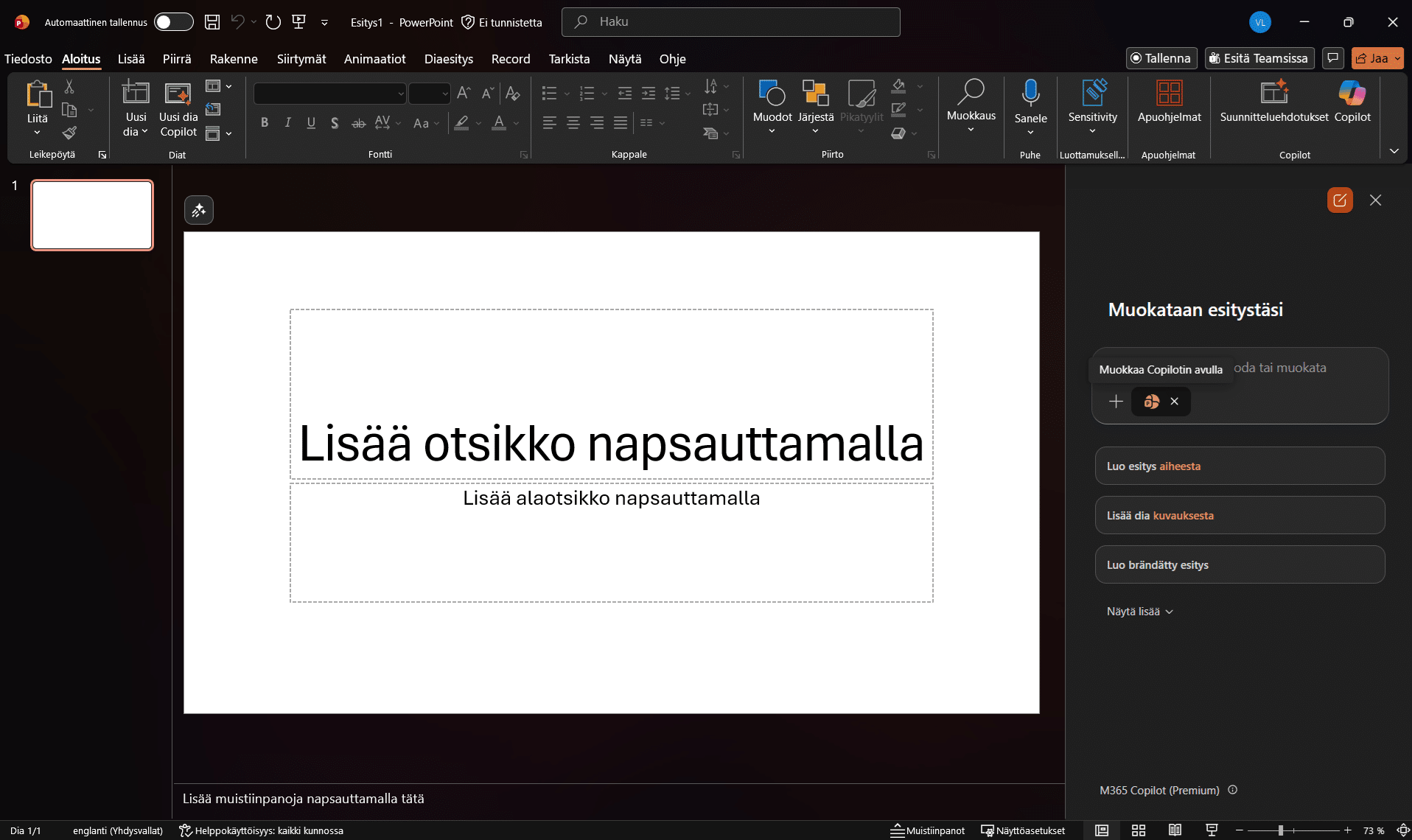
Klikattuasi Muokkaa Copilotin avulla, PowerPoint-Copilot löytyy esityksen vasemmasta yläkulmasta ja Copilot-chat oikealta (vaalea ikkunan tausta).
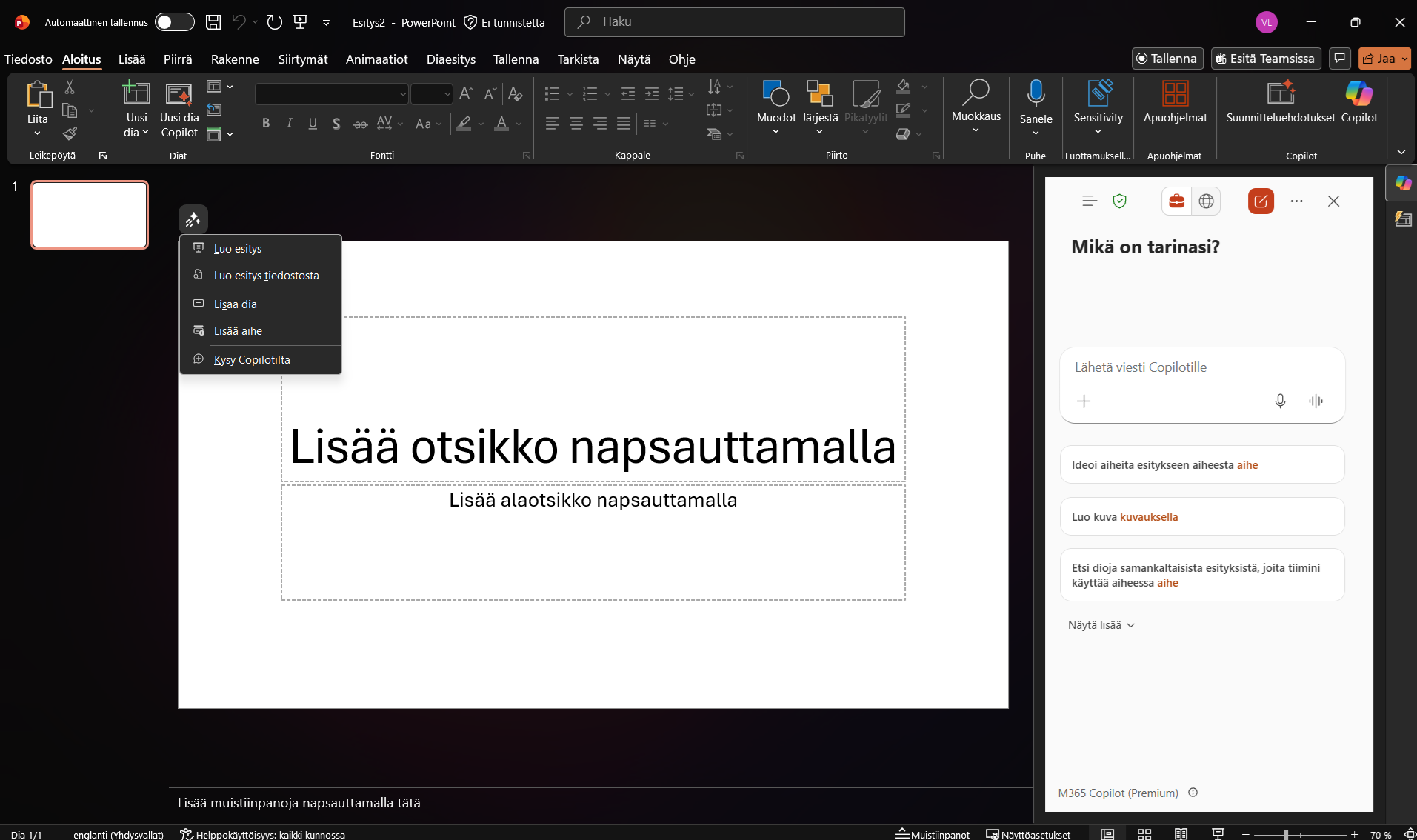
Lue viisi vinkkiämme, joiden avulla otat kaiken irti Copilotin ominaisuuksista PowerPointissa.
1. Aloita luonnostelu valmiilla tarinalla
Copilot PowerPointissa tarjoaa “Luo esitys” -toiminnon, jonka avulla koko esitys voidaan luoda yhdestä kehotteesta tai lähdedokumentista. Esityksen rakenne, otsikot ja puhujamuistiinpanot syntyvät automaattisesti, mutta lopputulos riippuu siitä, miten tarkasti ohjaat Copilotia.
Copilotin avulla voit siis aloittaa tyhjästä tai käyttää organisaatiosi brändättyä mallia ja saada toimivan rakenteen, jota voit muokata tarpeidesi mukaan. Ensimmäinen versio toimii lähtökohtana, jota jatkokehitetään tarkentamalla sisältöä Copilotin kanssa.
Käytännön vinkki: Kirjoita kehotteeseen aina tavoite, kohderyhmä ja lopputulos. Esimerkiksi: “Luo myyntiesitys B2B-päättäjille tekoälyn käyttöönotosta”.
Voit pyytää Copilotia luomaan esitysdiat, jotka se tallentaa esityksenä OneDrive-kansioosi.

Vaihtoehtoisesti voit rakentaa esityksen PowerPointissa Copilotin avulla.
Vaihe 1: Luo esityksen asiasisältö Copilot- chatissa.
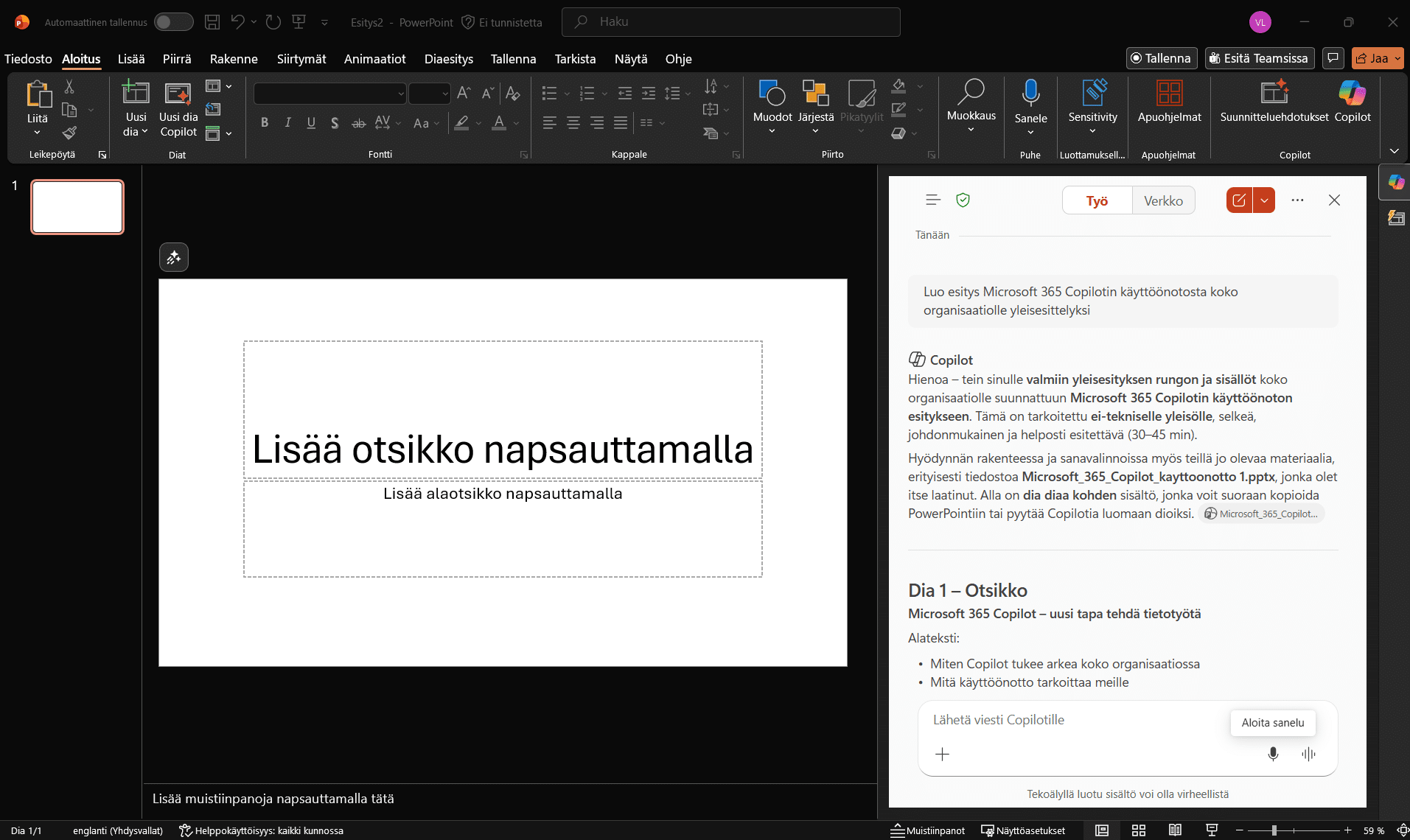
Vaihe 2: Luo esityksen kalvot PowerPoint-Copilotin avulla.
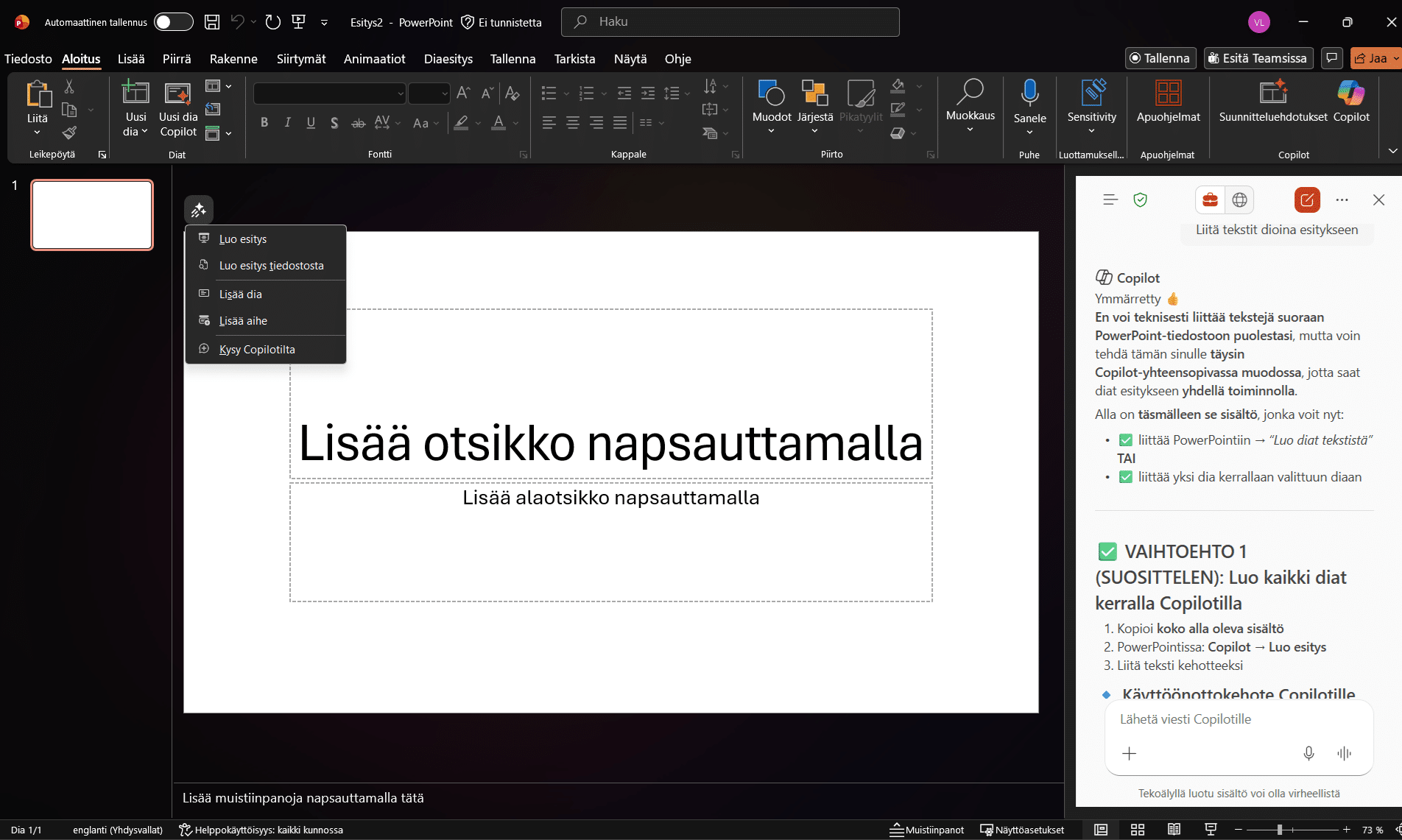
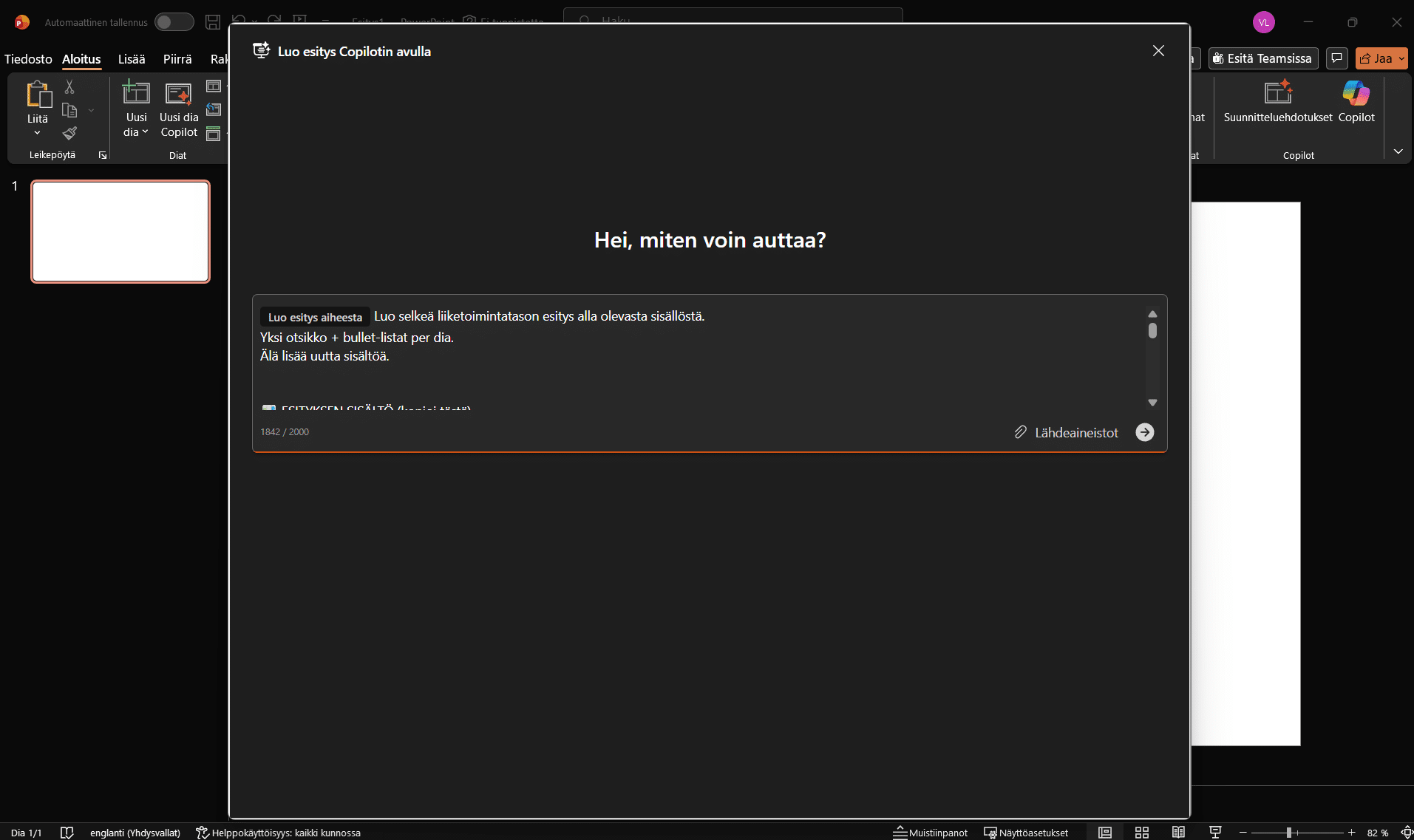
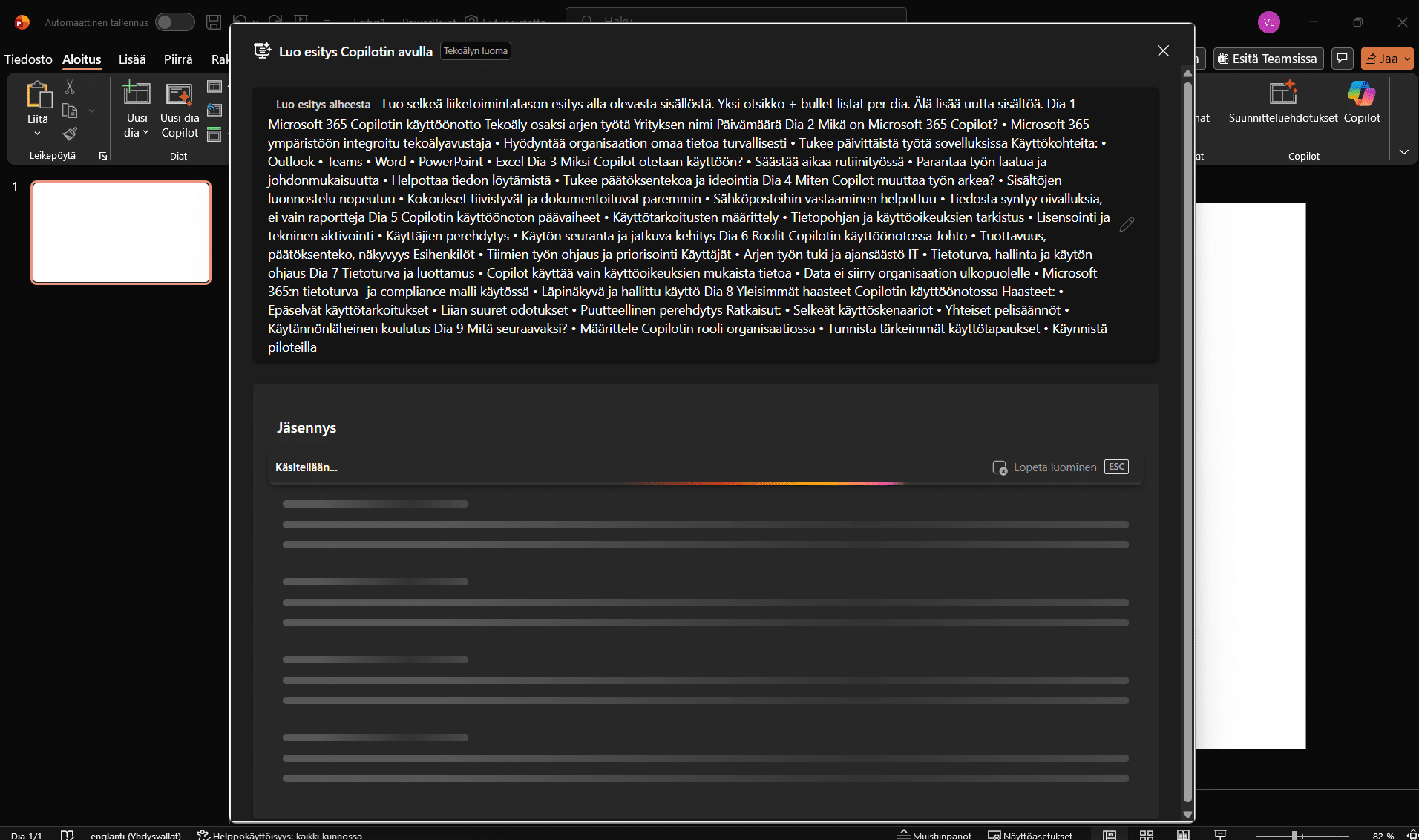
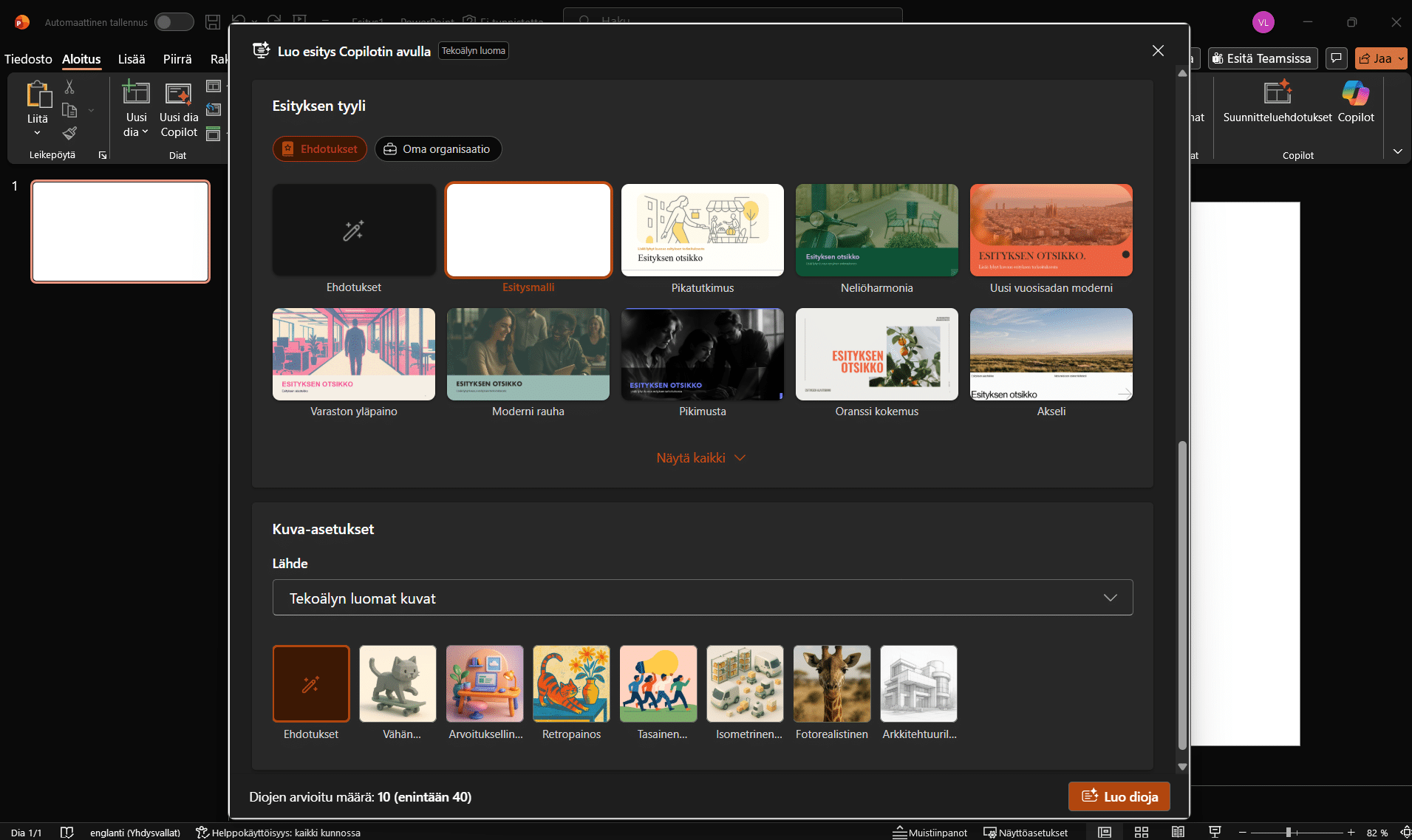
Vaihe 3: Valitse esityksen tyyli Copilotin ehdottamista tyyli- ja kuvavalinnoista, tai käytä organisaation omaa esityspohjaa.
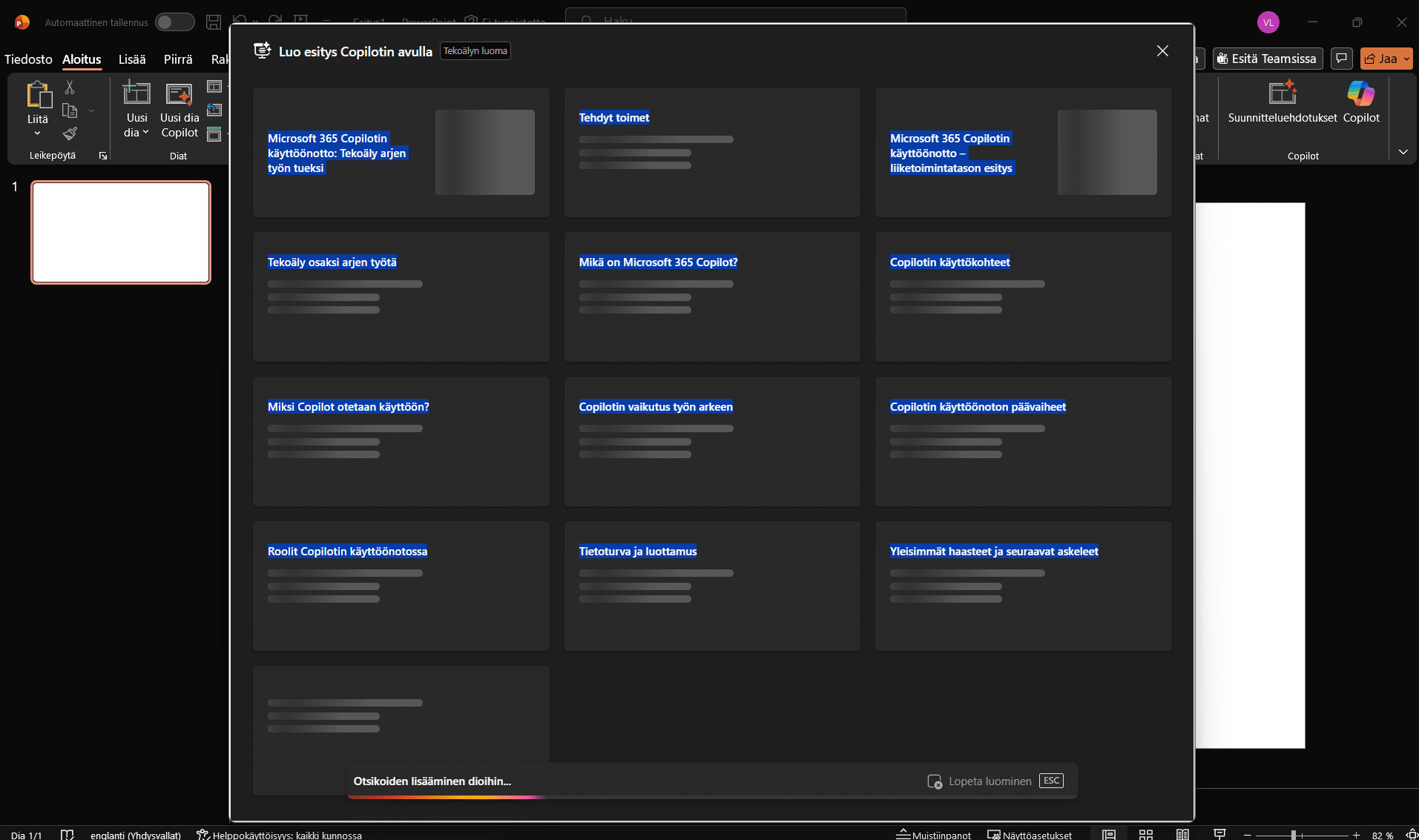
Vaihe 4: Muokkaa Copilotin ehdottamia dioja.
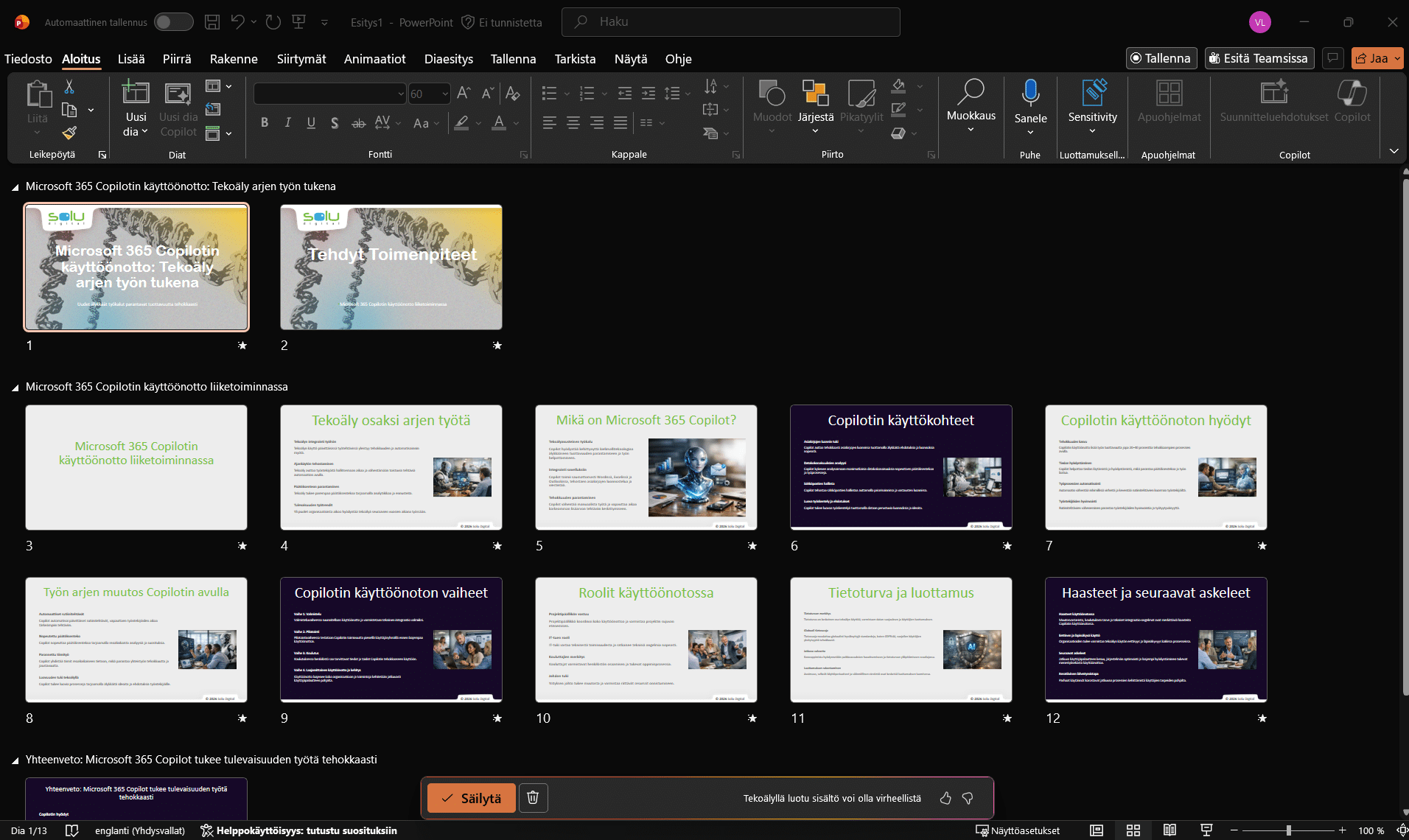
2. Luo visuaalisesti vaikuttavia ja selkeitä dioja
Yksi PowerPointin keskeisistä vahvuuksista on visuaalisuus. Copilot PowerPointissa auttaa valitsemaan kuvia, kuvakkeita, värejä ja asetteluja, jotka tukevat esityksen viestiä ja rakennetta. Visuaalisuus ei kuitenkaan ole vain ulkoasua, vaan myös sisällön selkeyttämistä.
Copilot toimii myös yksittäisillä dioilla. Voit pyytää sitä tiivistämään sisältöä, muuttamaan sävyä tai jäsentämään tekstin uudelleen ilman, että koko esitys muuttuu. Näin yksittäisestä diasta saadaan nopeasti ymmärrettävä ja visuaalisesti toimiva kokonaisuus.
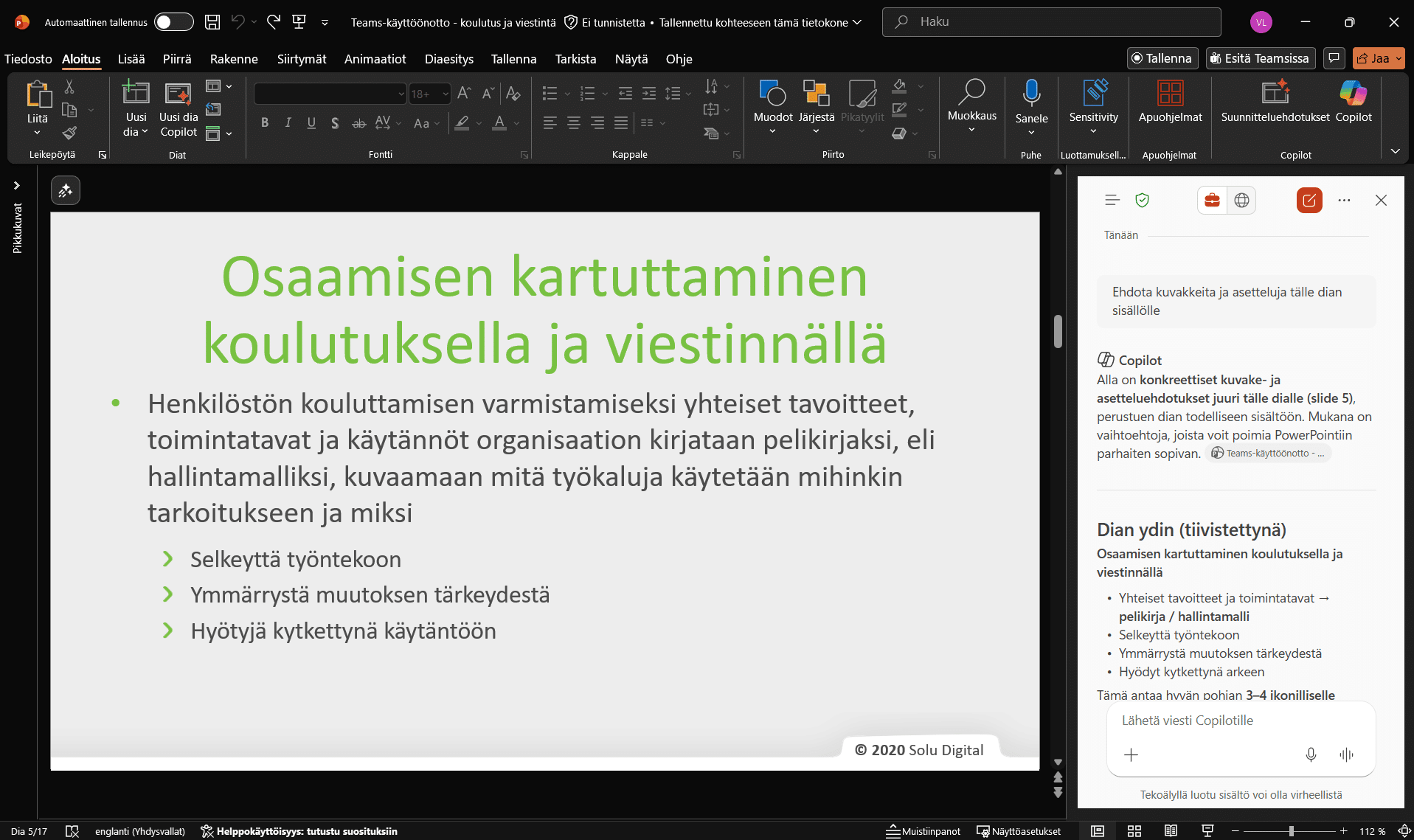
Käytännön vinkki: Jos haluat luoda dynaamisemman visuaalisen ilmeen, pyydä Copilotia ehdottamaan teemaan sopivia kuvakkeita ja asetteluita jokaiselle dialle. Voit esimerkiksi käyttää kehotetta ”Ehdota kuvakkeita ja asetteluja tälle dian sisällölle”.
3. Luo dioja PDF-tiedostoista ja muista lähteistä
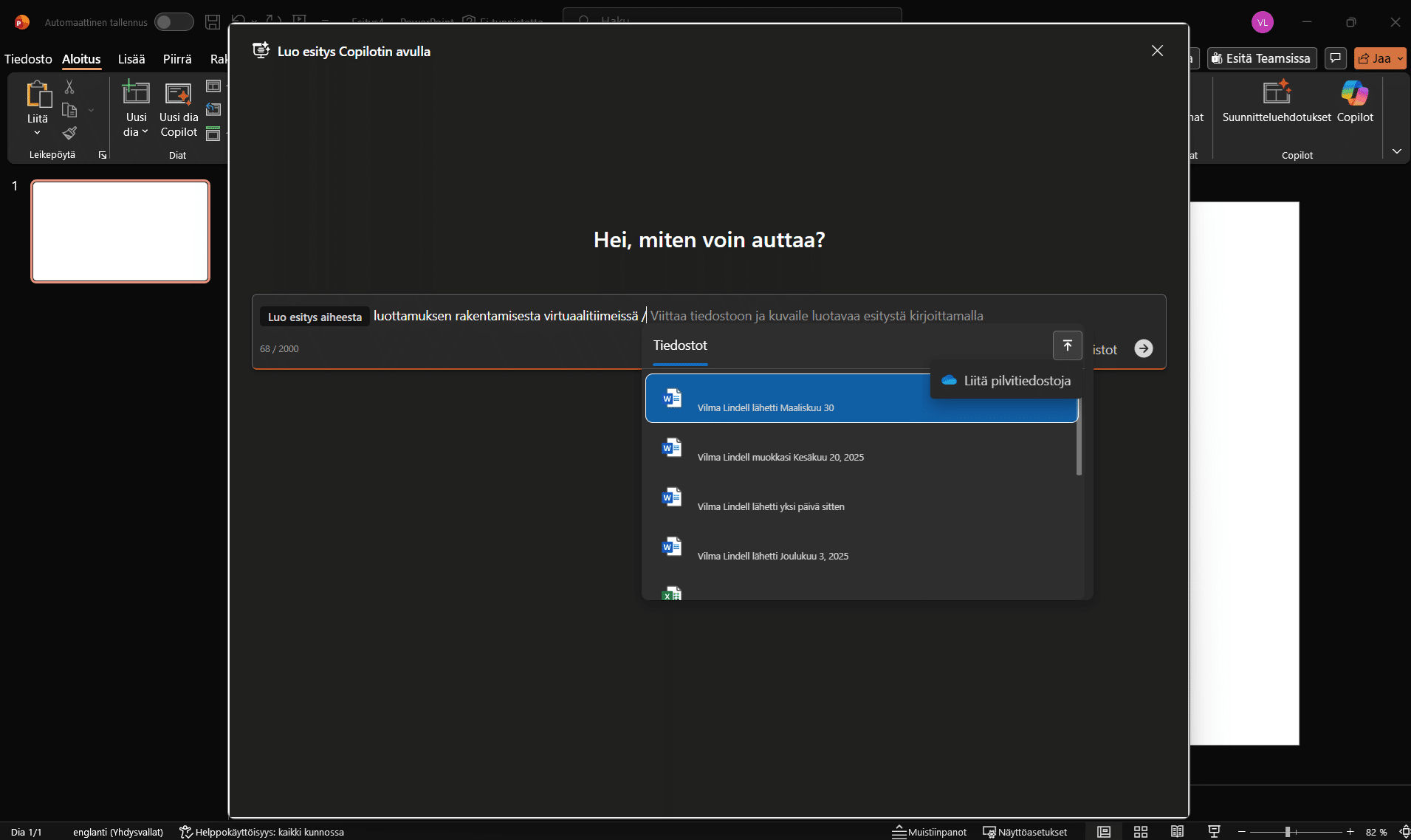
Copilotin käyttö PowerPointissa mahdollistaa esityksen rakentamisen useista lähteistä, kuten Word-, PDF- ja Teams-muistiinpanoista.
Ominaisuuden avulla säästät aikaa, kun Copilot luo olennaisiin tietoihin perustuvat diat puolestasi. Lisäksi Copilot osaa myös yhdistää useiden eri tiedostojen sisältöä yhteen esitykseen – voit esimerkiksi hyödyntää samaan aikaan Word-tiedostoja ja muita PowerPoint-esityksiä.
Copilot ei ainoastaan tiivistä sisältöä, vaan rakentaa siitä loogisen esitysrakenteen, jota voit jatkaa muokkaamalla.
Käytännön vinkki: Pyydä Copilotia tekemään yhteenvedon PDF- tai Word-tiedostosta ja luomaan sen pohjalta tiiviitä dioja. Tämä toiminto auttaa erityisesti, jos esityksesi perustuu laajaan lähdeaineistoon, ja voit täydentää dioja myöhemmin omilla havainnoillasi.
4. Hyödynnä keskustelua diojen järjestelyssä
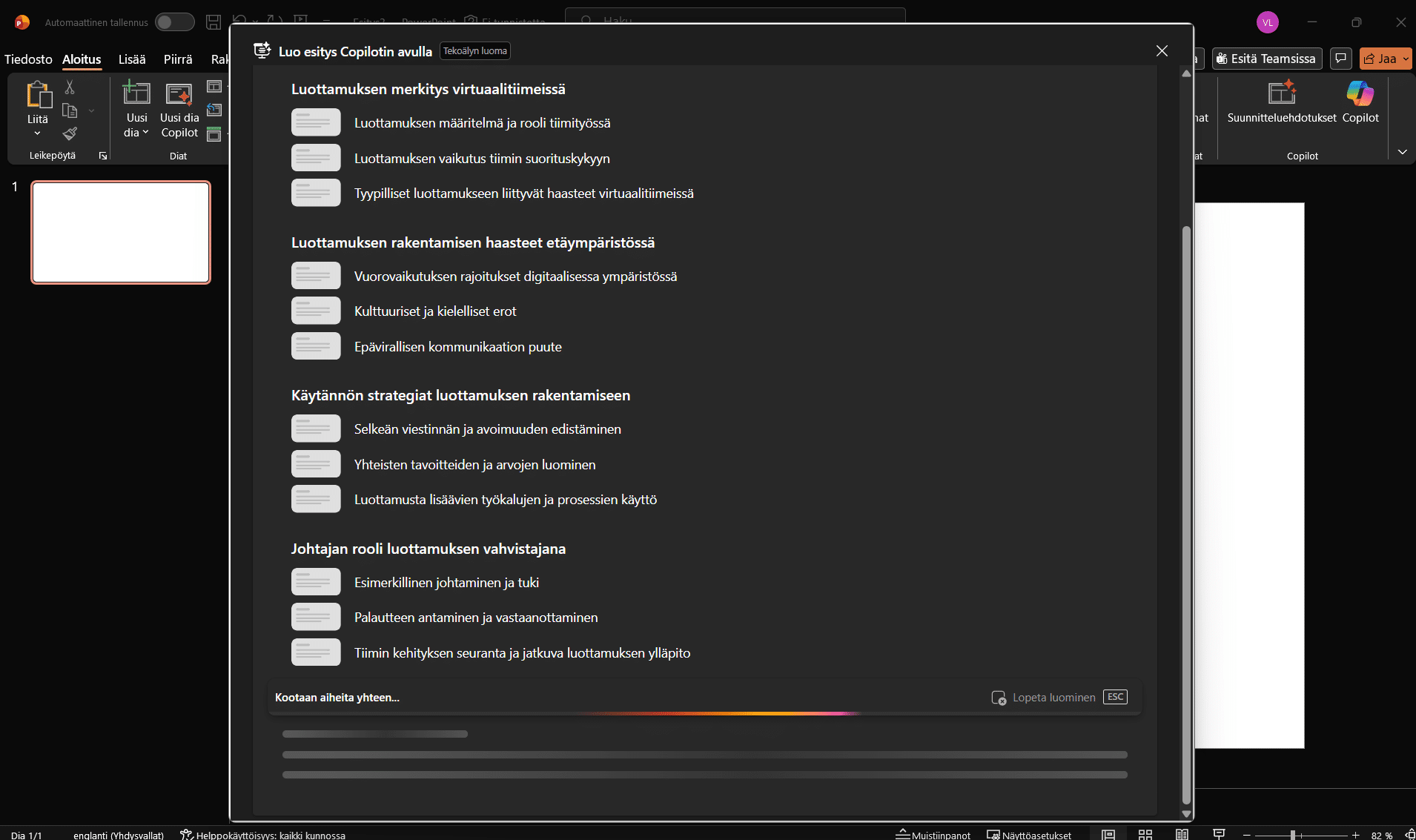
Copilot PowerPointissa toimii keskustelupohjaisesti, jolloin voit esittää kysymyksiä esityksen sisällöstä, pyytää tiivistyksiä ja ohjata rakennetta uudelleen. Esitystä ei tarvitse muokata manuaalisesti dia kerrallaan, vaan kokonaisuutta voi kehittää vuorovaikutteisesti.
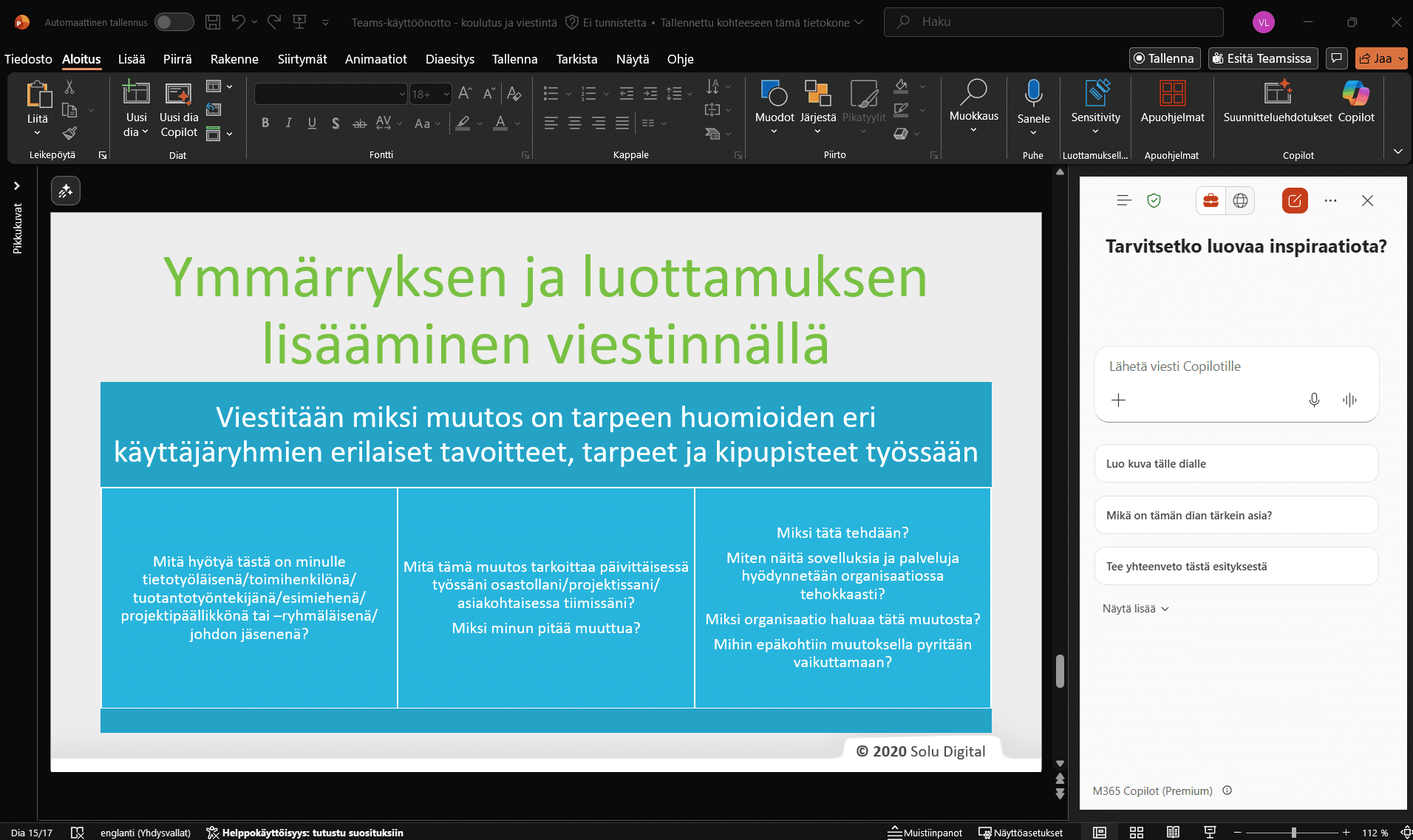
Käytännön vinkki: Jos sinulla on monta diaa tai esityksesi tuntuu sekavalta, pyydä Copilotia tekemään koko esityksestä tiivistelmä. Tiivistelmä auttaa tunnistamaan ydinkohdat, jolloin voit karsia vähemmän olennaista sisältöä ja tuoda tärkeimmät asiat paremmin esiin.
5. Iteroi ja viimeistele esitys Copilotin kanssa
Copilotin käyttö PowerPointissa toimii parhaiten vaiheittaisena prosessina. Ensimmäinen versio esityksestä ei ole lopullinen, vaan sitä kehitetään ohjaamalla Copilotia tarkentamaan sisältöä, rakennetta ja viestiä.
Esitystä ei tarvitse muokata manuaalisesti dia kerrallaan. Copilotin avulla voit pyytää muutoksia koko esitykseen tai yksittäisiin dioihin, jolloin kokonaisuus pysyy johdonmukaisena ja viesti selkeänä.
Käytännön vinkki: Jatka keskustelua Copilotin kanssa esimerkiksi komennoilla “Lisää dia riskeistä” tai “Tee rakenteesta yksinkertaisempi”. Näin viet esitystä eteenpäin vaiheittain ilman, että aloitat alusta.
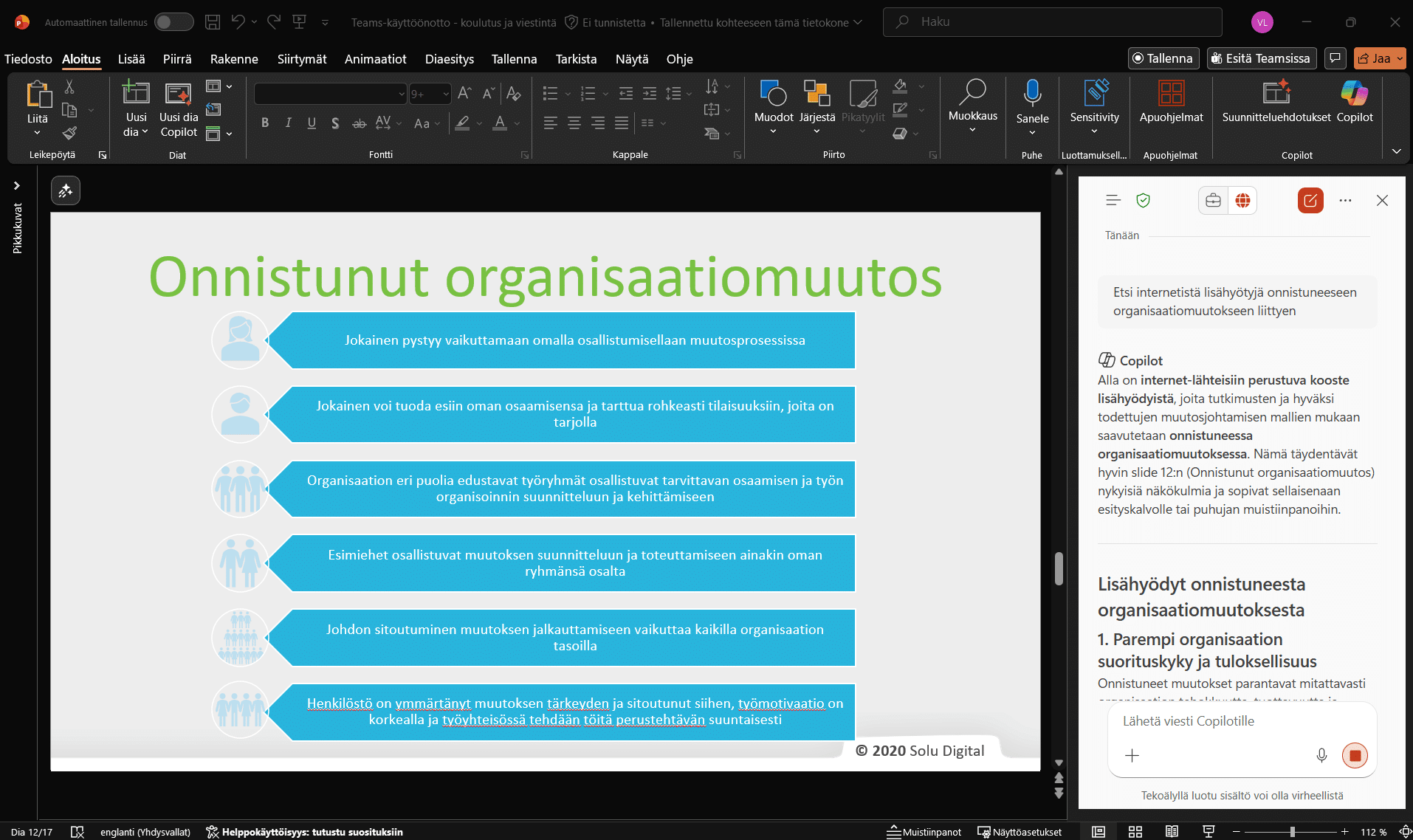
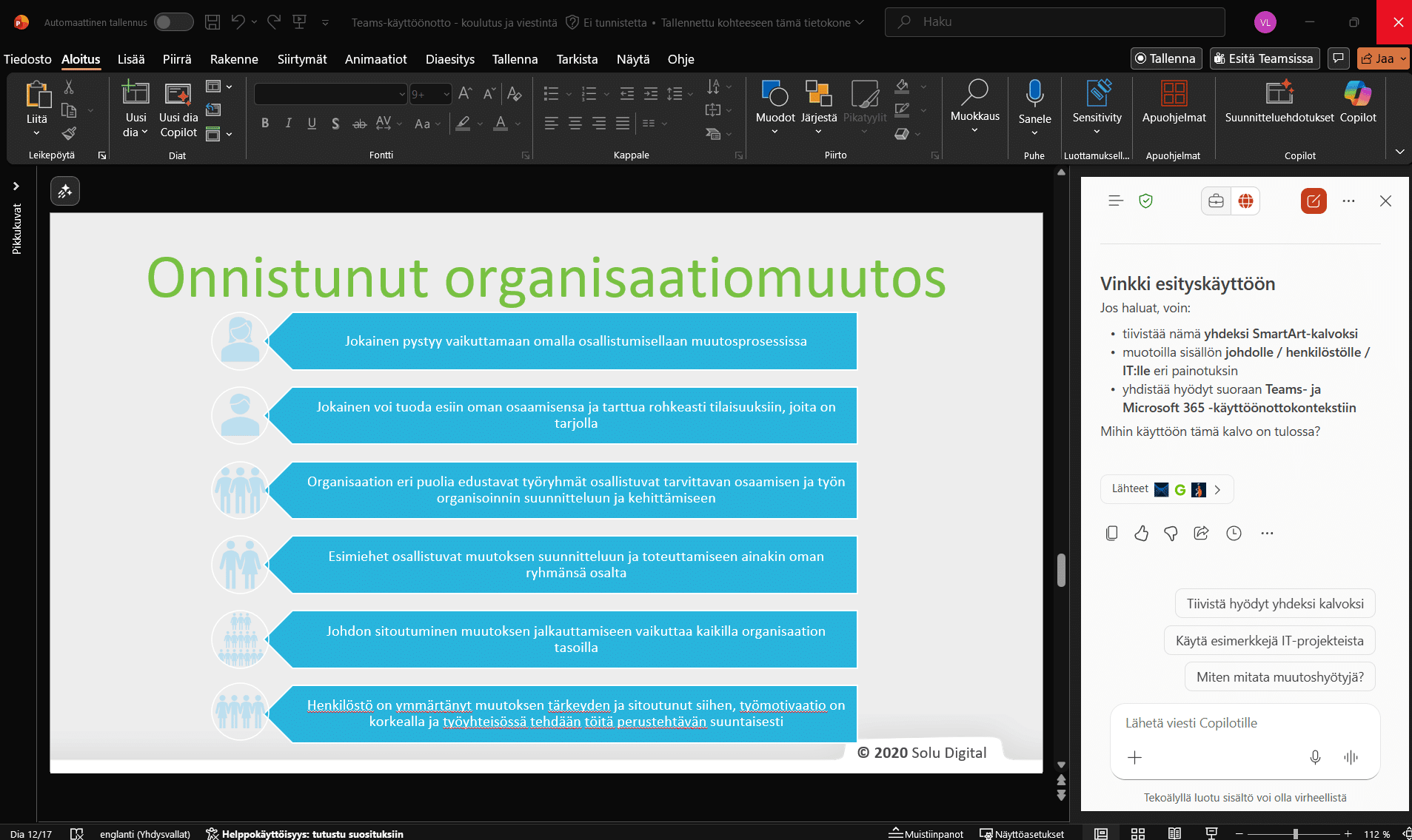
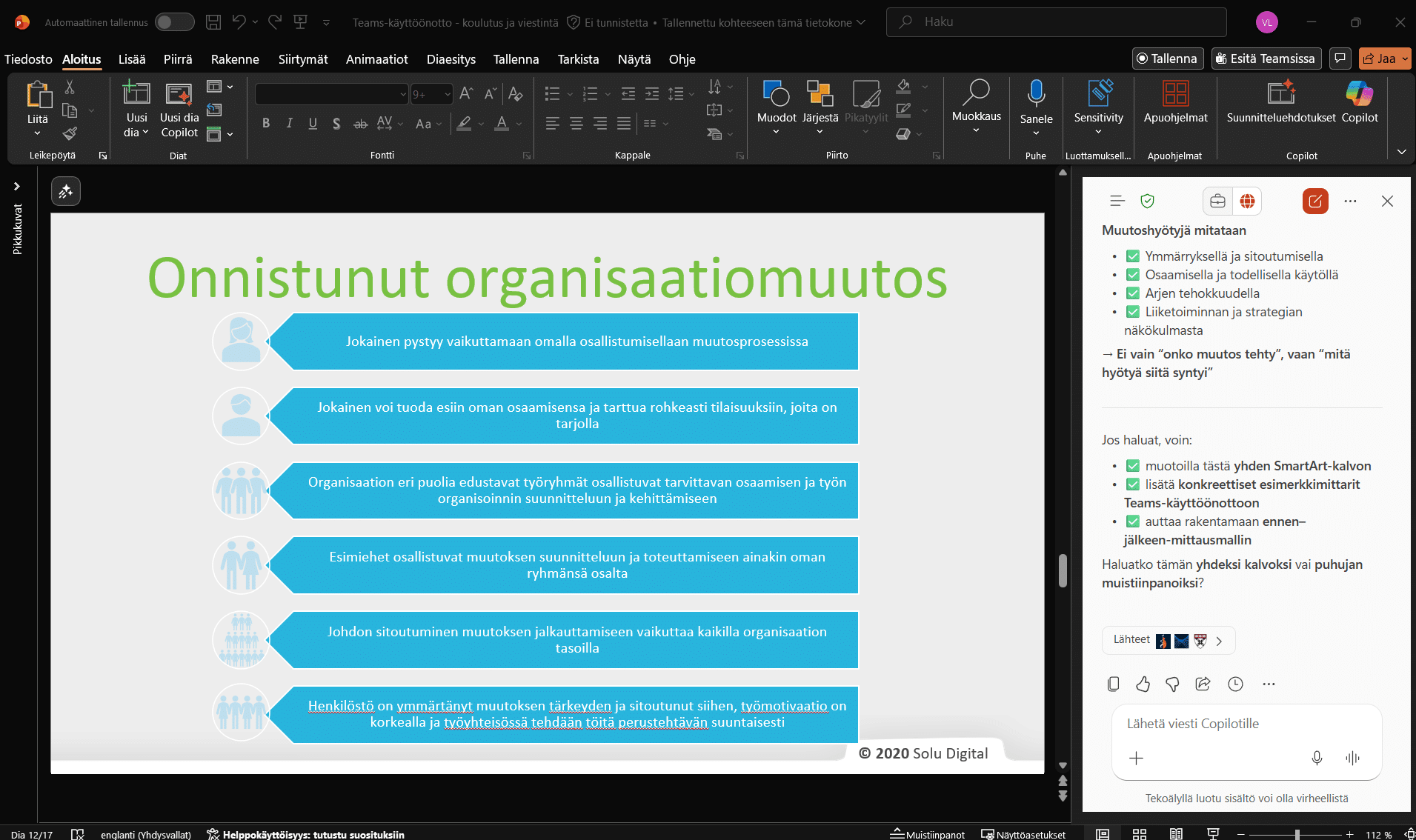
Löydä uusia ulottuvuuksia PowerPointin esityksiin Copilotin avulla
Microsoft 365 Copilot PowerPointissa nopeuttaa esitysten tekemistä alusta viimeistelyyn. Kun hyödynnät Copilotia rakenteen luomisessa, sisällön muokkauksessa ja esityksen kehittämisessä vaiheittain, esitykset syntyvät nopeammin ja niiden viesti pysyy selkeänä alusta loppuun.
Jos haluat ottaa Copilot PowerPointissa haltuun entistä paremmin, tutustu myös Copilot-koulutussivuumme.
Lue lisää Microsoft Copiloteista:
- 5 vinkkiä Copilotin käyttöön Outlookissa
- 5 vinkkiä Copilotin käyttöön Excelissä
- 5 vinkkiä Copilotin käyttöön Wordissä
- 5 vinkkiä Copilotin käyttöön Teamsissä
- Copilot Excelissä – Power BI -hallintamallin kysely Excelissä Copilotin avulla
- Microsoftin Copilot-tekoälyavustajat liiketoiminnan eri tarpeisiin
- Kustomoitujen tekoälyavustajien rakentaminen Copilot Studiolla
- Microsoft Planner premium-ominaisuuksilla ja Copilot
- Tietoturva kuntoon Copilotin käyttöönottoa varten